

Jak zaktualizować oprogramowanie sprzętowe na stole konsoli poleceń?
Jan 13, 2026
Jako dostawca tabel konsoli poleceń rozumiem, jak ważne jest utrzymywanie aktualnego sprzętu. Aktualizacje oprogramowania sprzętowego odgrywają kluczową rolę w zwiększaniu funkcjonalności, bezpieczeństwa i wydajności tych konsol. W tym poście na blogu poprowadzę Cię przez proces aktualizacji oprogramowania sprzętowego na konsoli Command Console.
Dlaczego aktualizacje oprogramowania sprzętowego mają znaczenie
Zanim przejdziemy do procesu aktualizacji, zrozummy, dlaczego aktualizacje oprogramowania sprzętowego są niezbędne. Oprogramowanie sprzętowe to oprogramowanie działające na sprzęcie konsoli Command Console. Steruje różnymi funkcjami, takimi jak ustawienia wyświetlania, operacje wejścia/wyjścia i komunikacja z innymi urządzeniami.
- Ulepszona funkcjonalność: Nowe wersje oprogramowania sprzętowego często zawierają dodatkowe funkcje. Na przykład możesz uzyskać ulepszone możliwości zarządzania wieloma ekranami, umożliwiające bardziej efektywne rozmieszczanie i kontrolowanie wielu wyświetlaczy.
- Ulepszenia bezpieczeństwa: Wraz ze wzrostem zagrożenia cyberatakami aktualizacje oprogramowania sprzętowego mają kluczowe znaczenie w łataniu luk w zabezpieczeniach. Konsola z przestarzałym oprogramowaniem może być bardziej podatna na nieautoryzowany dostęp i naruszenia bezpieczeństwa danych.
- Optymalizacja wydajności: Aktualizacje mogą zoptymalizować wydajność konsoli, naprawiając błędy i poprawiając stabilność systemu. Może to zapewnić płynniejszą obsługę użytkownika, szczególnie w przypadku złożonych zadań kontrolnych.
Przygotowania przed aktualizacją
Przed rozpoczęciem aktualizacji oprogramowania sprzętowego należy wykonać kilka kroków, aby proces przebiegał sprawnie.
- Sprawdź zgodność: Upewnij się, że nowa wersja oprogramowania sprzętowego jest kompatybilna z konkretnym modelem konsoli Command Console. Różne modele, npProsta konsola,Konsola modułowa, IKonsola z dwoma ekranami, mogą mieć inne wymagania dotyczące oprogramowania sprzętowego.
- Utwórz kopię zapasową swoich danych: Chociaż aktualizacje oprogramowania sprzętowego zwykle nie mają bezpośredniego wpływu na przechowywane dane, zawsze dobrą praktyką jest tworzenie kopii zapasowych wszelkich ważnych ustawień i konfiguracji. Może to zapobiec utracie danych w przypadku, gdy coś pójdzie nie tak podczas procesu aktualizacji.
- Zapewnij stabilne zasilanie: Przerwa w zasilaniu podczas aktualizacji oprogramowania sprzętowego może spowodować poważne problemy, takie jak uszkodzenie konsoli. Aby uniknąć takich problemów, podłącz konsolę do niezawodnego źródła zasilania lub użyj zasilacza awaryjnego (UPS).
- Sprawdź połączenie sieciowe: Jeśli aktualizacja oprogramowania sprzętowego jest pobierana przez sieć, upewnij się, że masz stabilne i szybkie połączenie internetowe. Powolne lub przerwane połączenie może prowadzić do niekompletnych pobrań i nieudanych aktualizacji.
Pobieranie oprogramowania sprzętowego
Po zakończeniu przygotowań przed aktualizacją nadszedł czas na pobranie nowego oprogramowania sprzętowego.
- Odwiedź stronę producenta: Przejdź do naszej oficjalnej strony internetowej i przejdź do sekcji pomocy technicznej lub plików do pobrania. Tutaj znajdziesz aktualizacje oprogramowania sprzętowego dla różnych modeli konsoli Command Console.
- Wybierz poprawną wersję: W zależności od modelu konsoli i aktualnie zainstalowanej wersji oprogramowania sprzętowego wybierz odpowiednią nową wersję oprogramowania sprzętowego. Przeczytaj informacje o wersji, aby dowiedzieć się, jakie zmiany i ulepszenia zawiera aktualizacja.
- Pobierz plik oprogramowania sprzętowego: Kliknij łącze pobierania, aby rozpocząć proces pobierania. Plik może być w formacie skompresowanym, takim jak ZIP lub RAR. Zapisz plik w lokalizacji na swoim komputerze, gdzie będziesz mieć do niego łatwy dostęp.
Aktualizacja oprogramowania sprzętowego
Po pobraniu oprogramowania sprzętowego możesz rozpocząć proces aktualizacji.
- Przygotuj nośnik aktualizacji: Jeśli aktualizacja oprogramowania sprzętowego wymaga napędu USB lub innego zewnętrznego urządzenia pamięci masowej, sformatuj urządzenie do odpowiedniego systemu plików (zwykle FAT32). Następnie skopiuj pobrany plik oprogramowania sprzętowego do katalogu głównego urządzenia pamięci masowej.
- Wejdź w tryb aktualizacji: Włącz konsolę poleceń i postępuj zgodnie z określonymi instrukcjami, aby przejść do trybu aktualizacji oprogramowania sprzętowego. Może to obejmować naciśnięcie określonych przycisków podczas uruchamiania lub uzyskanie dostępu do określonej opcji menu.
- Wybierz plik oprogramowania sprzętowego: Po przejściu do trybu aktualizacji użyj interfejsu konsoli, aby przejść do lokalizacji pliku oprogramowania sprzętowego na zewnętrznym urządzeniu pamięci masowej. Wybierz plik i potwierdź aktualizację.
- Poczekaj na zakończenie aktualizacji: Proces aktualizacji może zająć kilka minut, w zależności od rozmiaru pliku oprogramowania sprzętowego i złożoności aktualizacji. W tym czasie nie wyłączaj konsoli ani nie wyjmuj urządzenia pamięci masowej.
Post - aktualizacja kontroli
Po zakończeniu aktualizacji oprogramowania sprzętowego należy wykonać kilka kontroli, aby upewnić się, że wszystko działa poprawnie.
- Sprawdź wersję oprogramowania sprzętowego: Sprawdź ustawienia konsoli lub informacje o systemie, aby potwierdzić, że nowa wersja oprogramowania sprzętowego została pomyślnie zainstalowana.
- Przetestuj funkcje konsoli: Przetestuj wszystkie główne funkcje konsoli, takie jak wyjście wyświetlacza, urządzenia wejściowe i komunikacja z innymi systemami. Upewnij się, że wszystko działa zgodnie z oczekiwaniami.
- Zaktualizuj inne powiązane oprogramowanie: W niektórych przypadkach aktualizacja oprogramowania sprzętowego może wymagać odpowiednich aktualizacji innych składników oprogramowania, takich jak sterowniki lub aplikacje sterujące. Sprawdź i zainstaluj niezbędne aktualizacje.
Rozwiązywanie problemów
Jeśli podczas procesu aktualizacji oprogramowania sprzętowego wystąpią jakiekolwiek problemy, poniżej przedstawiono kilka typowych rozwiązań.
- Nieudane pobieranie: Jeśli pobieranie oprogramowania sprzętowego nie powiedzie się, sprawdź połączenie internetowe i spróbuj ponownie pobrać plik. Możesz także spróbować użyć innej przeglądarki lub środowiska sieciowego.
- Aktualizuj błędy: Jeśli podczas aktualizacji pojawi się komunikat o błędzie, zapoznaj się z dokumentacją producenta lub skontaktuj się z naszym zespołem obsługi klienta. Mogą podać konkretne kroki rozwiązywania problemów w oparciu o kod błędu.
- Problemy z funkcjonalnością: Jeśli po aktualizacji zauważysz jakiekolwiek problemy z funkcjonalnością, spróbuj zresetować konsolę do ustawień domyślnych, a następnie ponownie ją skonfigurować. Jeśli problem będzie się powtarzał, skontaktuj się z naszym zespołem wsparcia w celu uzyskania dalszej pomocy.
Wniosek
Aktualizacja oprogramowania sprzętowego konsoli Command Console jest stosunkowo prostym procesem, jeśli wykonasz kroki opisane powyżej. Aktualizując oprogramowanie sprzętowe konsoli, możesz cieszyć się ulepszoną funkcjonalnością, większym bezpieczeństwem i lepszą wydajnością.
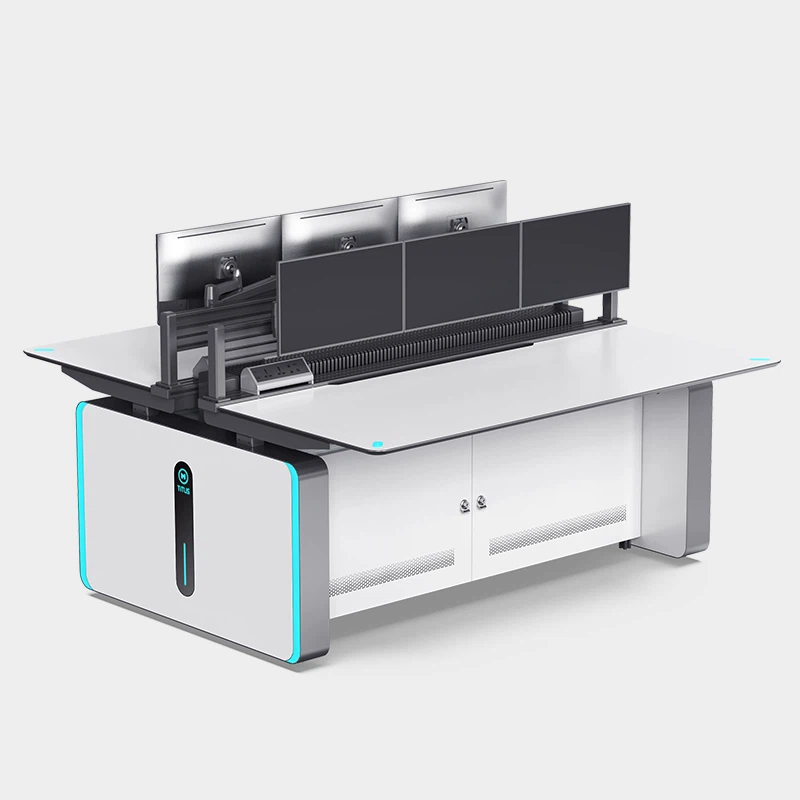

Jeśli jesteś zainteresowany zakupem konsoli Command Console lub masz jakiekolwiek pytania dotyczące aktualizacji oprogramowania sprzętowego lub naszych produktów, zachęcamy do skontaktowania się z nami w celu szczegółowej dyskusji. Nasz zespół ekspertów jest gotowy pomóc Ci w znalezieniu najlepszego rozwiązania dla Twoich konkretnych potrzeb.
Referencje
- Oficjalna dokumentacja pomocnicza producenta
- Podręczniki użytkownika tabeli konsoli poleceń